Ultimi Giochi Pubblicati: Recensioni & Downloads

20 luglio 2022

Guida a Battle for Wesnoth: l’oro di partenza è una quantità minima definita per ogni scenario.

By With Nessun commento:

Ogni campo riceve un po’ d’oro per cominciare e riceverà due pezzi d’oro ad ogni turno più altri due pezzi d’oro per ogni villaggio che controlla. In una campagna, l’oro di partenza è una quantità minima definita per ogni scenario, e solitamente è più basso al crescere del livello di difficoltà. Spesso inoltre otterrai una percentuale dell’oro con cui hai concluso lo scenario precedente. La percentuale esatta varia da scenario a scenario e di solito è visibile insieme agli obiettivi dello scenario.
2.2.1. Reclutare e richiamare

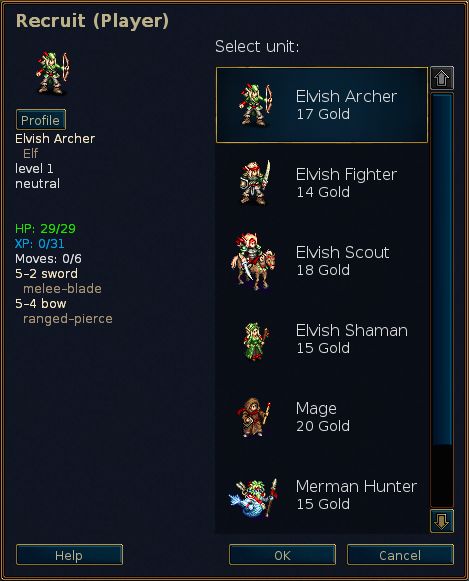
Finestra di reclutamento

L’oro viene principalmente impiegato per costruire il proprio esercito reclutando nuove unità o richiamando le unità dagli scenari precedenti di una campagna. Le unità possono essere reclutate solo quando il comandante si trova nella fortezza di un castello con almeno una casella di tipo castello libera.

  • Clicca con il tasto destro su una casella del castello scegli recluta per reclutare nuove unità dall’elenco che viene presentato. Il costo del reclutamento dipende dall’unità, ma di solito, è tra 10 e 20 pezzi.
  • Clicca con il tasto destro su una casello del castello scegli richiama per richiamare le unità dallo scenario precedente. Richiamare costa 20 pezzi d’oro per unità. Vedi richiamare unità per altre informazioni.

2.2.2. Mantenimento

Ogni unità ha anche un costo di mantenimento, che generalmente è pari al livello dell’unità, a meno che l’unità abbia la caratteristica «leale» (vedi sotto). Le unità che all’inizio non vengono reclutate – cioè il comandante e quelli che sono volontari – di solito hanno la caratteristiche leale. Il mantenimento viene pagato solo se il mantenimento totale delle unità di un campo è più grande del numero di villaggi che quel campo controlla. Il mantenimento pagato è la differenza tra il numero di villaggi e il costo di mantenimento.

2.2.3. Entrate

Perciò, la formula per calcolare i tributi per turno è la seguente:

2 + villaggi - massimo(0,  manutenzione - villaggi)

dove il mantenimento è pari alla somma dei livelli di tutte le tue unità non fedeli.

Se il costo di mantenimento è maggiore del numero di villaggi + 2 allora il campo inizia a perdere oro; se è uguale non ci sono entrate.
16 giugno 2022

Guida a Battle for Wesnoth: il tuo esercito, reclutamento e richiamo.

By With Nessun commento:

 https://www.wesnoth.org/manual/1.14/images/it/main-menu-1.12.4.jpg

La prima volta che cominci uno scenario o una campagna, avrai solo poche unità sulla mappa. Una di queste sarà il comandante delle tue truppe (identificato dal simbolo di una piccola corona). Il tuo comandante di solito è sistemato in un castello su una casella speciale chiamata fortezza. Mentre il tuo comandante è su una fortezza (non necessariamente tua, ma anche la fortezza di un qualunque castello nemico catturato) e hai l’oro necessario, potrai reclutare le unità per il tuo esercito. Nei successivi scenari puoi richiamare le unità veterane che sono sopravvissute agli scenari precedenti. Da qui, puoi cominciare a costruire l’esercito per sconfiggere il nemico.

La prima cosa che probabilmente vorrai fare è il reclutamento della tua prima unità. Premi Ctrl+r (o premi con il tasto destro su una casella di castello libera e scegli «Recluta») e potrai reclutare un’unità dall’elenco di tutte quelle disponibili. Ogni recluta verrà piazzata su una casella libera del castello. Una volta che avrai riempito il castello non potrai reclutare altre finché non sposterai altrove le unità. Il comandante del tuo avversario è piazzato in modo simile nella sua fortezza e inizierà a reclutare le sue truppe; perciò non trastullarti guardando il panorama, c’è una battaglia da vincere.

Al termine di ogni scenario vinto, tutte le truppe rimaste saranno salvate automaticamente. All’inizio del successivo scenario, puoi richiamarle in modo simile al reclutamento. Le truppe richiamate sono spesso più esperte delle reclute e di solito sono una scelta migliore.

1.3.5. Il tuo esercito

Ogni tipo di partita impiega dai soldati, chiamati unità. Ogni unità viene identificate dalla razza, livello e classe. Ogni unità ha punti di forza e debolezze, in base alle sue resistenze, il terreno corrente e il livello. I dettagli completi si trovano nel sistema di aiuto del gioco.

1.3.6. Vita e morte – Esperienza

Quando le tue truppe guadagnano esperienza, imparano altre capacità e diventano più forti. In battaglia possono anche morire e perciò dovrai reclutare e richiamare altre truppe quando succede. Ma scegli con attenzione perché ciascuna ha forze e debolezze che un avversario astuto potrà rapidamente sfruttare.

1.3.7. Vittoria e sconfitta

Presta molta attenzione alla finestra degli obiettivi che si apre all’inizio di ogni scenario. Di solito potrai vincere eliminando tutti i comandanti nemici e sarai sconfitto se il tuo comandante muore. Ma gli scenari possono avere anche altri obiettivi di vittoria – spostare il tuo comandante in un certo punto, diciamo, o salvare qualcuno, o risolvere un enigma o resistere a un assedio per un certo numero di turni.

Quando vinci uno scenario, la mappa diventerà grigia e il pulsante Fine turno diventerà Fine scenario. Adesso puoi fare cose come cambiare le impostazioni di salvataggio oppure (se stai facendo una partita multigiocatore) chiacchierare con gli altri giocatori prima di premere quel pulsante per andare avanti.

1.3.8. Oro

Il tuo esercito non combatte gratis. Devi usare il tuo oro per reclutare le unità e per mantenerle. Inizi ogni scenario con l’oro risparmiato dagli scenari precedenti (anche se ogni scenario ti garantirà un minimo di denaro con cui cominciare se non ne hai risparmiato abbastanza dallo scenario precedente) e ne puoi guadagnare altro raggiungendo gli obiettivi dello scenario in anticipo e, durante uno scenario, controllando i villaggi. Ogni villaggio che controlli ti darà due pezzi d’oro in tributi per ogni turno. Quando cominci uno scenario di solito vale la pena controllare tutti i villaggi che puoi per garantirti i tributi sufficienti per muovere guerra. In alto sullo schermo puoi vedere quanto oro che possiedi e i tributi che ricevi come descritto nella sezione sullo schermo di gioco.

1.3.9. Salvataggio e caricamento

All’inizio di ogni scenario, hai la possibilità di salvarlo. Se venissi sconfitto puoi ricaricarlo e riprovare. Una volta che hai vinto, ti sarà chiesto se salvare il prossimo scenario e giocarlo. Se durante uno scenario devi smettere di giocare, puoi salvarlo e caricarlo in seguito. Ricorda solo che un bravo giocatore di Battle for Wesnoth non ha mai bisogno di salvare durante uno scenario. Tuttavia la maggior parte dei principianti tendono a farlo abbastanza spesso.

Capitolo 2. Come si gioca

2.1. Controlli

Questi sono i tasti di controllo predefiniti. L’impostazione dei tasti potrebbe differire in base alla piattaforma usata. Per esempio se si usa MacOSX userai spesso il tasto di comando invece del tasto di controllo. Puoi cambiare la maggior parte dei tasti di accesso rapido dal menu Preferenze.

Tabella 2.1. Controlli e tasti di accesso rapido generali

F1 Aiuto per The Battle for Wesnoth
Tasti freccia Scorri
Clic col tasto sinistro Seleziona unità, sposta unità
Clic col tasto destro Menù contestuale, annulla azione
Clic col tasto centrale Centra sulla posizione del puntatore
Esc Esci dalla partita, dal menu o cancella il messaggio


Ctrl+s Salva la partita
Ctrl+o Carica gioco
Ctrl+p Va al menu Preferenze
Ctrl+q Esce dal gioco
Ctrl+f Passa alla modalità a pieno schermo/a finestra
Ctrl+Alt+m Attiva/disattiva i suoni della partita


+ Aumenta l’ingrandimento
- Riduci ingrandimento
0 Ingrandimento normale
Ctrl+e Attiva/disattiva i dischetti
Ctrl+g Attiva/disattiva la griglia


Ctrl+a Attiva/disattiva la modalità accelerata
Tieni premuto Shift Abilita/disabilita la modalità accelerata o normale del gioco premendo (provvisorio!)


Ctrl+j Mostra gli obiettivi dello scenario
s Mostra le statistiche
Alt+s Mostra la tabella di stato
Alt+u Elenco unità


l Centra sull’unità comandante


Shift+s Aggiorna ora l’oscurità

Tabella 2.2. Tasti di accesso rapido specifici per le unità e per i turni

Ctrl+r Recluta unità
Ctrl+Alt+r Ripeti l’ultimo reclutamento
Alt+r Richiama unità


Ctrl+n Rinomina unità
d Mostra la descrizione dell’unità attualmente selezionata


t Continua la mossa interrotta di un’unità
u Annulla l’ultima mossa (si possono annullare solo le mosse deterministiche)
r Rifai mossa
n Ruota tra le unità che possono ancora muovere
Shift+n Ruota tra le unità che possono ancora muovere, in ordine inverso


Ctrl+v Mostra le mosse dell’avversario (dove l’avversario può spostarsi nel prossimo turno)
Ctrl+b Mostra le potenziali mosse dell’avversario, se sulla mappa non ci fossero le tue unità.
1-7 Mostra fin dove può arrivare l’unità selezionata in quanti turni.


Spazio Termina il turno dell’unità e passa alla prossima unità che può ancora muovere
Shift+Spazio Fa’ mantenere la posizione alla unità attualmente selezionata (e termina le sue mosse)
Ctrl+Spazio Termina il turno del giocatore

Tabella 2.3. Tasti di accesso rapido specifici per la whiteboard

p Attiva/disattiva la modalità pianificata
y Esegui l’azione pianificata
h Cancella l’azione pianificata
Page Down Muovi l’azione in basso nella coda
Page Up Muovi l’azione in alto nella coda
Ctrl+y Esegui tutte le azioni
i Considera morto

Tabella 2.4. Tasti di accesso rapido specifici per la finestra multigiocatore

m Invia un messaggio a un altro giocatore (in multigiocatore)
Ctrl+m Invia un messaggio ai tuoi alleati (in multigiocatore)
Alt+m Invia un messaggio a tutti nel gioco (in multigiocatore)
Alt+c Mostra il log della chat
Ctrl+x Cancella i messaggi

Tabella 2.5. Tasti vari di accesso rapido

Ctrl+c Pulisci le etichette sullo schermo
/ Cerca (trova un’etichetta o un’unità per nome)
Alt+l Assegna un’etichetta di testo a un esagono di terreno
Ctrl+l Imposta l’etichetta della squadra


: Modalità comandi
F5 Aggiorna la cache
Shift+c Crea unità (Debug!)
f Esegui formula AI

Qualche pulsante per MacOSX necessita molto più che un semplice rimpiazzo del Ctrl con il Cmd. Ecco una lista di questi:

Tabella 2.6. Tasti vari di accesso rapido

Cmd+w Esce dal gioco
Cmd+, Va al menu Preferenze
Ctrl+F5 Aggiorna la cache
Option+Spazio Termina il turno del giocatore

Qualche tasto ad accesso rapido è stato leggermente modificato per migliorare l’uso dei controlli previsti per Pandora. Se stai usando Pandora i tasti differenti sono elencati sopra:

Tabella 2.7. Controlli e tasti di accesso rapido per Pandora

D-Pad Scorri
GamingButton A Recluta unità
GamingButton B Annulla l’ultima mossa (si possono annullare solo le mosse deterministiche)
GamingButton X Ruota tra le unità che possono ancora muovere
GamingButton Y Richiama unità
Alt+GamingButton Y Muovi l’azione nella coda in basso
Alt+GamingButton X Muovi l’azione nella coda in alto
19 maggio 2022

Guida a Battle for Wesnoth: la finestra del gioco.

By With Nessun commento:

 Lo schermo di gioco

L’aspetto di base dello schermo di gioco è lo stesso sia che tu stia giocando uno scenario o una campagna. La maggior parte dello schermo è riempita dalla mappa che mostra tutta l’azione che ha luogo nella partita. Attorno alla mappa ci sono vari elementi che forniscono utili informazioni sul gioco e che verranno descritti in dettaglio nel seguito.

Pannello superiore

In cima allo schermo da sinistra a destra si trovano i seguenti elementi:

  1. Il pulsante Menu
  2. Il pulsante Azioni
  3. Il contatore dei turni (turno attuale/numero massimo di turni)
  4. Il tuo oro
  5. I villaggi (villaggi tuoi/villaggi totali)
  6. Il totale delle tue unità
  7. Il tuo mantenimento
  8. Le tue entrate
  9. L’ora attuale o il tempo rimanente (nelle partite multigiocatore a tempo)

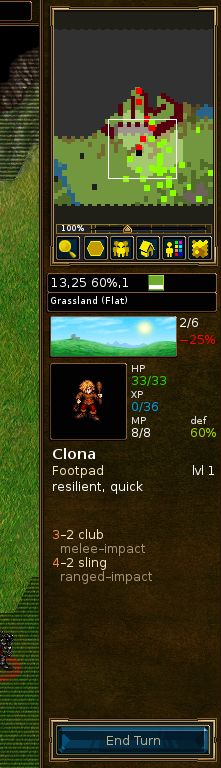
Pannello a destra

Sul lato destro dello schermo dall’alto al basso ci sono:

  1. Mappa completa, ridotta
  2. Posizione attuale esagono (coordinate x, coordinate y), difesa e movimento dell’unità attualmente selezionata sull’esagono indicato
  3. Tipo di esagono attuale
  4. Indicatore dell’ora del giorno
  5. Profilo dell’unità per l’ultima unità selezionata
  6. Pulsante di fine turno
3 aprile 2022

Guida a Battle for Wesnoth: scenari, il metodo più veloce per giocare.

By With Nessun commento:

Servono da 30 minuti a 2 ore per completare un singolo scenario. Questo è il metodo più veloce per giocare, ma le unità non saranno salvate e non potrai usare le unità delle campagne. Puoi giocare degli scenari contro il computer o contro altri giocatori sia attraverso internet o sul tuo computer. Si accede agli scenari attraverso il pulsante Multigiocatore del menu principale.

In generale le partite multigiocatore si giocano contro altri giocatori su internet (puoi anche giocarle su una LAN se ce l’hai). Tutte queste partite sono coordinate attraverso il server multigiocatore di Wesnoth. Le partite multigiocatore possono durare da 1 a 10 ore, secondo il numero di giocatori (e le dimensioni della mappa). Il tempo medio è di 3–7 ore. Le partite possono essere salvate e caricate quante volte vuoi. Dunque è possibile che alcune partite durino 1 o 2 settimane, anche se il tempo di gioco è di poche ore. Nel multigiocatore non si possono trasportare le unità da uno scenario al successivo perciò è possibile costruire il proprio esercito solo all’interno dello scenario.

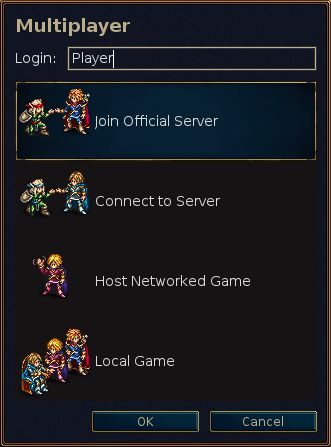
Quando premi il pulsante «Multigiocatore» ci sono parecchie scelte a tua disposizione:

Finestra Multigiocatore

Accesso

Questo sarà il tuo nome sul server multigiocatore. Se hai un account per il forum di Wesnoth, puoi usare gli stessi nome utente e password per l’accesso al server. Apparirà un riquadro per l’immissione della password se è necessario immettere una password per il nome utente attuale. Non si può usare un nome utente registrato senza password.

Collegati al server ufficiale

Questa scelta ti collega direttamente al server ufficiale. Entrerai nel mucchio dove puoi creare le partite che vuoi e dove parecchia partite sono già aperte e forse alcuni giocatori aspettano di unirsi a una nuova partita.

Connetti al server

Questa scelta apre una finestra che permette di inserire l’indirizzo del computer a cui collegarsi. In questa finestra, c’è anche il pulsante «Elenco» che mostra l’elenco di server ufficiali che possono essere usati di riserva se il server principale non fosse raggiungibile.

Un elenco completo dei server ufficiali e dei giocatori è disponibile a questo sito web: Server multigiocatore.

Puoi anche raggiungere un server ospitato da qualsiasi altro giocatore con questa voce di menu. Quindi se hai un server in esecuzione nella rete locale, inserisci qui l’indirizzo e il numero di porta (normalmente: 15000). Se ad esempio vuoi connetterti con un server in esecuzione sulla macchina con l’indirizzo 192.168.0.10 e con la porta predefinita, scriverai nella finestra di dialogo: 192.168.0.10:15000

Ospitare una partita in rete

Per poter ospitare partite multigiocatori senza usare un server dedicato, devi avviare il server, che si chiama solitamente wesnothd. Questo programma è avviato automaticamente in sottofondo quando selezioni questa opzione. Sarà interrotto quando tutti i giocatori abbandonano il server. Gli altri giocatori dovranno collegarsi alla tua porta 15000 con il protocollo TCP per poter giocare con te sul tuo server. Se sei dietro un firewall, probabilmente dovrai cambiarne le impostazioni del per accettare i collegamenti in arrivo sulla porta 15000 e incanalare questo traffico sul computer che ospita la partita. Invece non dovrebbe essere necessario modificare le impostazioni del firewall per unirsi a partite ospitate su un server pubblico o da qualcun altro.

Partita locale

Questo pulsante crea una partita solo sul tuo computer. Puoi fare sia partita a singola postazione in cui ogni giocatore gioca dandosi il cambio al computer. La partite a singola postazione richiedono circa lo stesso tempo delle partite su internet. Oppure puoi giocare semplicemente uno scenario contro avversari artificiali anziché contro altri giocatori umani. Può essere un buon modo per diventare familiare con le varie mappe che vengono usate per le partite multigiocatore prima di affrontare avversari reali. Può anche essere un metodo semplice per esplorare le potenzialità delle unità delle diverse fazioni scegliendo con quale fazione giocare e quali fazioni affidare ai tuoi avversari. Naturalmente puoi anche fare entrambe le cose in una partita, cioè giocare una partita contro un amico e un avversario artificiale.

23 marzo 2022

Guida a Battle for Wesnoth: come orientarsi in Wesnoth viene lanciato per la prima volta.

By With Nessun commento:

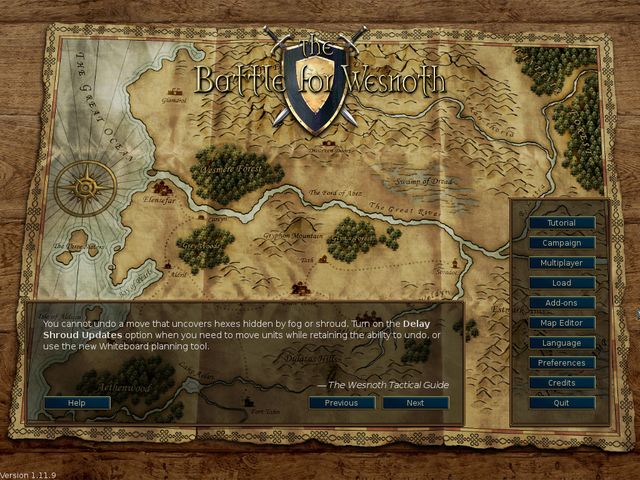
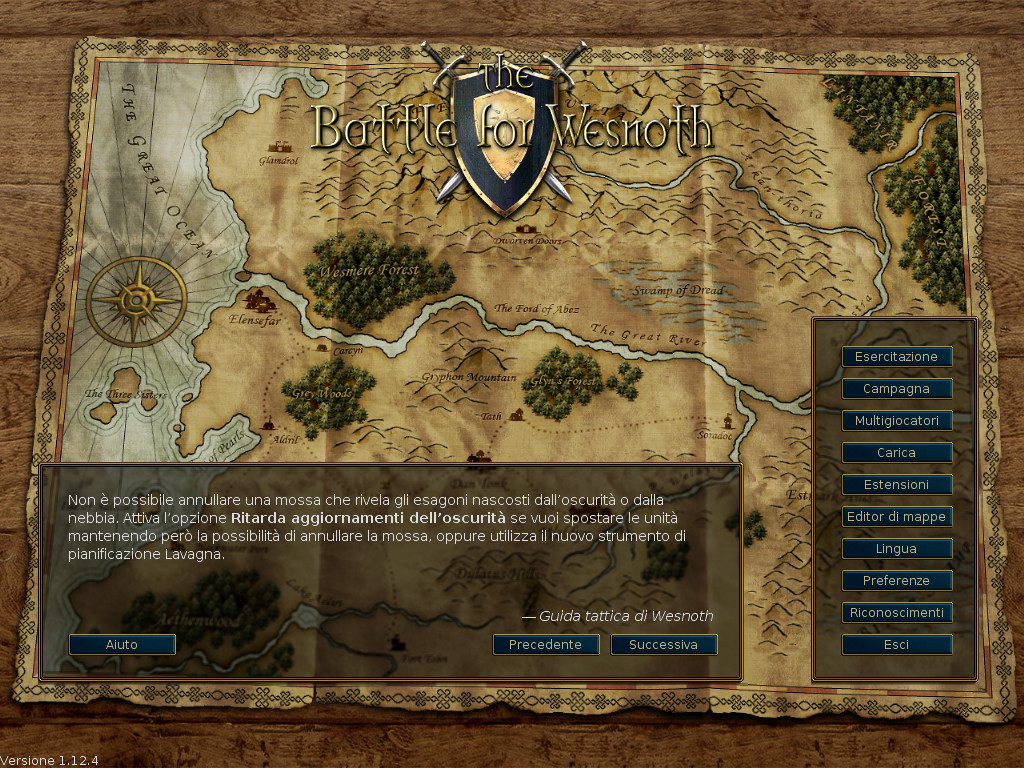
Quando Wesnoth viene lanciato per la prima volta, viene mostrata una pagina iniziale con una colonna di pulsanti chiamata menu principale. I pulsanti funzionano solo con il mouse. Per quelli che sono impazienti consigliamo: premete il pulsante «Lingua» per impostare la vostra lingua, poi premete il pulsante «Esercitazione» per cominciare con un esercizio e quindi giocate la campagna «Racconto di due fratelli» scegliendola dall’elenco proposto.

Menu principale

Esercitazione
L’esercitazione è una vera partita, anche se elementare che ti insegna alcuni dei controlli principali che ti servono per giocare. Non è importante vincere o perdere, ma imparare cosa fare. Premi il pulsante Introduzione per giocare. Nell’introduzione interpreti il ruolo del principe Konrad o della principessa Li’sar, che impara del mago anziano Delfador – prestagli attenzione o ti trasformerà in un rospo.
Campagna
Wesnoth è stato programmato principalmente per giocare le campagne, una serie di scenari interconnessi. Premi questo pulsante per cominciare una nuova campagna. Ti sarà presentato l’elenco delle campagne disponibili sul tuo computer (ne puoi scaricare altre se vuoi). Scegli la tua campagna e premi OK per cominciarla o Annulla per rinunciare. Ogni campagna ha un livello di difficoltà: facile, medio (normale) e difficile. Raccomandiamo il livello medio dato che è impegnativo ma non difficile. Non puoi cambiare la difficoltà durante la campagna. Nel caso che tu abbia seri problemi ad aprirti la strada attraverso le semplici difficoltà, la guida sulla Strategia di base ti sarà sicuramente d’aiuto. Scelto il livello di difficoltà, comincerai il primo scenario della campagna.
Multigiocatore
Premi questo pulsante per giocare un singolo scenario contro uno o più avversari. Puoi giocare su internet o sul tuo computer, contro il computer o avversari umani. Quando premi questo pulsante, compare una finestra che permette di scegliere come vuoi giocare lo scenario. Per saperne di più, vedi la sezione scenari.
Carica
Premi questo pulsante per caricare una partita salvata. Ti verrà mostrato una finestra con l’elenco delle partite salvate. Scegli la partita e premi OK per caricarla e continuare, o Annulla per tornare al menu principale. Se scegli una partita con replay, puoi spuntare la voce Replay. In questo caso la partita ripeterà tutte le mosse dall’inizio mentre tu guardi.
Estensioni
Premi questo pulsante per accedere al contenuto del server dove vengono ospitate molte cose prodotte da normali utenti. Tra le cose disponibili ci sono numerose campagne, ere multigiocatore (che definiscono le fazioni per partite multigiocatore) e mappe multigiocatore. Con il pulsante «Elimina estensioni» puoi eliminarle una volta che non le usi più.
Editor delle mappe
Fai clic su questo pulsante per avviare l’editor delle mappe da cui creare mappe personalizzate per partite multigiocatore o su cui costruire una tua campagna.
Lingua
Premi questo pulsante, scegli la tua lingua e premi OK per usarla o Annulla per continuare con la stessa lingua. La prima volta che viene lanciato Wesnoth, verrà usato l’inglese oppure se riesce a determinarla la tua lingua di sistema, ma una volta che tu la cambi partirà con quella lingua.
Preferenze
Premi qui per cambiare le impostazioni predefinite.
Riconoscimenti
Premi questo pulsante per scorrere l’elenco di chi ha contribuito sostanzialmente a Wesnoth. Spesso potrai contattarli direttamente su irc.freenode.org:6667 canale #wesnoth.
Esci
Premi questo pulsante per chiudere Wesnoth.
Aiuto
Premi questo pulsante per aprire il sistema di aiuto integrato. Ti fornirà la informazioni sulle unità e su tutti gli altri aspetti importanti di questo gioco. La maggior parte delle informazioni sono citate in questo manuale.
Successivo
Premi questo pulsante per leggere il prossimo suggerimento dal «Tomo di Wesnoth».
Precedente
Premi questo pulsante per leggere il precedente suggerimento dal «Tomo di Wesnoth».

1.3. Modalità di gioco

Ci sono due modalità principali per giocare a Battle for Wesnoth:

  • Giocare a una sequenza di scenari connessi, noti come una campagna, contro il computer.
  • Giocare un singolo scenario contro il computer o avversari umani.

1.3.1. Campagne

Le campagne sono sequenze di battaglie con un filo conduttore. Le campagne tipiche hanno circa 10-20 scenari. Principale vantaggio delle campagne è il fatto che ti permettono di sviluppare il tuo esercito. Appena completato uno scenario, le unità sopravvissute alla fine verranno salvate per poterle usare nello scenario successivo. Se scegli di non usare per niente un’unità per uno scenario, sarà comunque disponibile in quello successivo, perciò non perdi le unità che non usi.

La campagna è il modo principale in cui dovrebbe si dovrebbe giocare Wesnoth, probabilmente è il più divertente e il metodo raccomandato ai nuovi giocatori per imparare il gioco.

24 febbraio 2022

Guida a Battle for Wesnoth: primi passi, il mondo e le creature.

By With Nessun commento:

 https://i.ytimg.com/vi/4Ebww6utt9I/maxresdefault.jpg

The Battle for Wesnoth è un gioco di strategia a turni di ambientazione fantasy.

Organizza un potente esercito, trasformando per gradi le reclute in esperti veterani. Nelle ultime partite, richiama i tuoi guerrieri più forti per formare un esercito imbattibile! Scegli le unità tra i diversi tipi di specialisti e seleziona un gruppo con i necessari punti di forza per combattere bene sui diversi terreni contro ogni avversario.

In Wesnoth ci sono moltissime saghe che aspettano solo di essere giocate. Puoi dare battaglia a orchi, non-morti e banditi nelle province del regno di Wesnoth; combattere al fianco dei draghi tra picchi scoscesi, degli elfi nelle verdi distese del bosco di Aethen, con i nani nei saloni di Knalga o persino con i tritoni nella Baia delle Perle. Puoi combattere per riconquistare il trono di Wesnoth o usare il terribile potere sui non-morti per dominare le terre dei mortali o guidare la tua gloriosa tribù di orchi alla vittoria contro gli uomini che osano saccheggiare la tua terra.

Potrai scegliere tra oltre duecento tipi di unità (fanteria, cavalleria, arcieri e maghi solo per cominciare) e per tipi di scontri che vanno dalle imboscate di poche unità agli scontri tra grossi eserciti. Puoi anche sfidare i tuoi amici – o sconosciuti – e combattere epiche battaglie fantasy multi-giocatore.

Battle for Wesnoth è un programma open-source, ed una rigogliosa comunità di volontari coopera per migliorare il gioco. Puoi creare le tue unità personalizzate, scrivere i tuoi scenari, ed anche sceneggiare delle campagne complete. I contenuti prodotti dagli utenti sono disponibili sul server delle estensioni, ed i migliori sono incorporati nelle release ufficiali di Wesnoth.

Capitolo 1. Primi passi

1.1. Il mondo

La parte conosciuta del Grande Continente, dove si trova Wesnoth, è divisa in tre regioni: le Terre del Nord, dove regna il caos; il regno di Wesnoth ed Elensefar (in certi periodi provincia di Wesnoth); infine il dominio degli elfi del Sudovest nel Bosco di Aethen e dintorni.

Il regno di Wesnoth si trova al centro di questo territorio. I suoi confini sono il Grande Fiume a nord, le Colline del Dulatus a est e sud, il margine del Bosco di Aethen a sudovest e l’oceano a ovest. Elensefar, un tempo provincia di Wesnoth, è delimitato dal Grande Fiume a nord, una vaga linea di demarcazione con Wesnoth a est, la Baia delle Perle a sud e l’Oceano a ovest.

Le Terre del Nord sono un territorio selvaggio a nord del Grande Fiume. Vari gruppi di orchi, nani, barbari e elfi popola la regione. I confini a nord e ad est sono delimitati dalla foresta di Lintanir, dove il grande regno degli elfi del Nord mantiene segreti i propri affari.

Ci sono dei villaggi sparsi per il territorio dove puoi curare le tue truppe e raccogliere dei tributi per sostenere il tuo esercito. Dovrai anche attraversare montagne e fiumi, spingerti nelle foreste, colline e tundra e attraversare le praterie. In ciascuna di questi terreni, creature diverse si sono adattate a vivere e possono spostarsi più velocemente e combattere meglio quando si trovano su un terreno familiare.

1.1.1. Le creature

Nel mondo di Wesnoth vivono uomini, elfi, nani, orchi, draghi, sauri, tritoni, naga e molte altre razze ancora più misteriose e meravigliose. Nelle terre maledette marciano i non-morti, fantasmi e spiriti. Ciascuno si è adattato a un certo terreno. Gli uomini abitano principalmente le vaste praterie. In collina, montagna e nei sotterranei orchi e nani sono praticamente di casa. Le foreste sono il regno supremo degli elfi. Negli oceani e nei fiumi dominano tritoni e naga.

Ai fini del gioco, le razze si dividono in due fazioni; per esempio, gli orchi spesso cooperano con i troll, mentre elfi e nani con gli uomini. Alcune altre fazioni riflettono le divisioni nella società umana — lealisti contro fuorilegge, per esempio. Nella maggior parte delle campagne, controllerai le unità di una sola fazione. Ma qualche volta le fazioni si alleano con altre quindi potresti affrontare più di una fazione in uno scenario.

https://www.wesnoth.org/manual/1.12/manual.it


13 gennaio 2022

OpenTTD è un gioco di simulazione open source basato sul videogioco Transport Tycoon Deluxe.

By With Nessun commento:

OpenTTD è un videogioco gestionale open source, rifacimento della versione Deluxe di Transport Tycoon della Microprose.

OpenTTD è pubblicato sotto la licenza GNU GPL v2. 

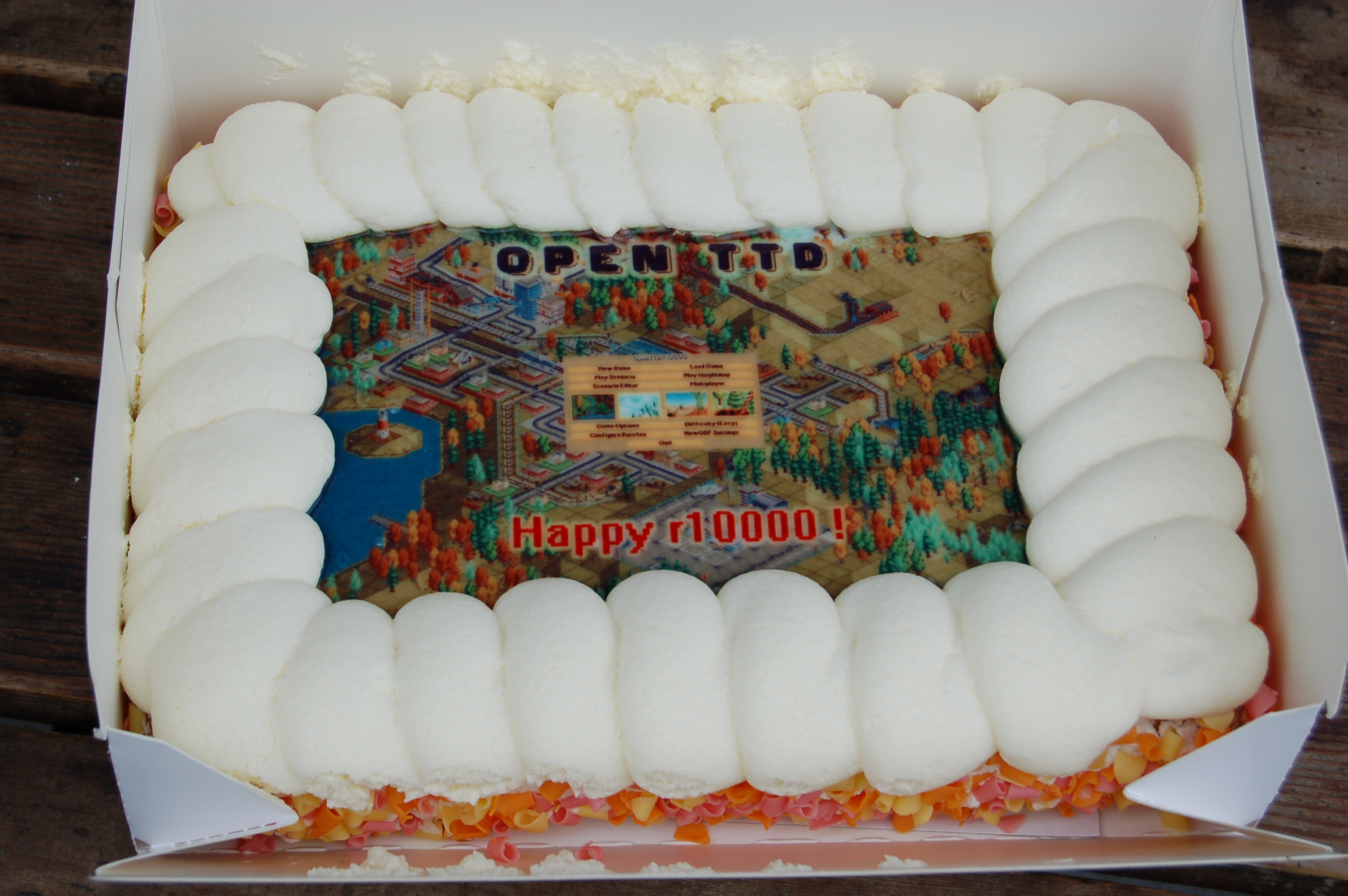
Greetings from the Dutch r10000 party!

Modalità di gioco

Il funzionamento del gioco non si discosta molto da quello del suo predecessore: obiettivo principale è guadagnare il più possibile costruendo varie reti di trasporti (stradali, ferroviari, aerei, navali) in un lungo periodo di tempo. Inoltre questa versione supporta un notevole numero di lingue, e apporta anche delle migliorie nella gestione dei trasporti.
Urbanizzazione

    Paesi (fino a 500 abitanti)
    Città (fino a 1000 abitanti)
    Metropoli (oltre 1000 abitanti)

Reti di trasporto
Stradali

    Autobus
    Camion per bestiame
    Camion per frumento
    Autoblindo (oro)
    Camion per legname
    Autocisterna (petrolio)

Ferroviari

    Motrici a vapore
    Motrici diesel
    Motrici elettriche

Vagoni

    Passeggeri
    Carro bestiame
    Carro per grano
    Vagone per oro
    Vagone legname
    Vagone cisterna per petrolio

Navali

    Nave passeggeri
    Nave cargo

Aerei

    Aereo passeggeri
    Aereo Cargo

Materie prime

    Bestiame (azienda agricola)
    Frumento (azienda agricola)
    Oro (miniera)
    Legname (bosco)
    Petrolio (pozzo petrolifero)
    Carbone (miniera)

Industrie

    Alimentare (Cibo da bestiame e frumento)
    Banca (riceve oro)
    Raffineria (riceve petrolio)
    Carta (riceve legname)
    Centrale elettrica a carbone

Sviluppo

Il suo sviluppo inizia nel 2003, quando il programmatore svedese Ludvig Strigeus annuncia di voler creare una nuova versione di tale gioco convertendolo in linguaggio C. In seguito si userà il C++. La prima release è pubblicata l'anno successivo usando il nome attuale.

Fino al 2009, il programma aveva bisogno della versione originale di TTD per funzionare, poi è diventato totalmente autonomo. 


23 dicembre 2021

Grazie a Proton e Steam Play, molti giochi di Windows ora funzionano con Linux!

By With Nessun commento:

Deck Verified Games

▸ verified2,149

▸ verified or playable5,052

Games on ProtonDB

▸ recommended by three or more5,905

▸ recommended by two or more8,464

▸ recommended by at least one14,901


ProtonDB Logo

<?XML:NAMESPACE PREFIX = "[default] http://www.w3.org/2000/svg" NS = "http://www.w3.org/2000/svg" />Deck VerifiedProtonDB Click PlayProtonDB Medals012345678910

Deck Verified

10%

Verified

40%

Playable

40%

Unsupported

50%

ProtonDB Logoprotondb

How's this work? Read about it on the news post. Also, you can use a bigger version on the new Dashboard page.

Cos'è Proton?

Proton è un nuovo tool rilasciato da Valve Software e che viene integrato con Steam Play per permettere di eseguire giochi di Windows su Linux premendo semplicemente il pulsante Play su Steam. Dietro le quinte, Proton comprende tool popolari come Wine e DXVK insieme ad altri che dovrebbero altrimenti essere installati e mantenuti dall'utente. Questo riduce il peso dello switch a Linux per molti utenti evitandogli di imparare dettagli sul funzionamento o di perdere l'accesso ad una grande fetta della loro libreria. Proton sta ancora muovendo i suoi primi passi quindi il supporto è inconsistente ma in continuo miglioramento.

Cos'è ProtonDB?

L'obiettivo di ProtonDB è quello di accumulare report da altri giocatori che testano vari titoli con Proton su Linux e forniscono un giudizio su come un gioco si comporta. Un pool crescente di suggerimenti fornisce modifiche per permettere ai giochi di venir eseguiti mentre proton continua il suo sviluppo. In aggiunta, puoi esplorare il catalogo di Steam per scoprire molti titoli non disponibili precedentemente per Linux.

11 novembre 2021

L'importanza di avere FPS elevati.

By With Nessun commento:

Avere un PC abbastanza potente dà origine a tanti vantaggi che possono aiutarti anche contro giocatori più bravi di te, uno degli elementi che può essere di vitale importanza sono gli FPS, avere una quantità di frame al secondo abbastanza fluida e stabile può risultare in una buona resa delle nostre abilità nei giochi, lo dico per esperienza personale, ho sempre giocato con gli FPS più bassi del normale per via dell'età del mio PC, ma ora ho potuto migliorarlo un po' e rilanciare la quantità di FPS in modo esponenziale.

È molto evidente la differenza tra giocare con 30fps e giocare con 60fps o più, anche la mira può essere un elemento molto influenzato, è più difficile spostare la telecamera in modo che il bersaglio insegua un altro giocatore con 30fps, con 60fps è un un po' più facile perché la telecamera si muove con maggiore fluidità e quindi possiamo mirare meglio, è molto più precisa.

Giocavo fino a qualche giorno fa con cali di fps, ritengo che Valorant sia un gioco poco ottimizzato, e i cali di fps erano costanti, spesso passavano da 50fps a 20fps, e sempre nelle situazioni meno favorevoli era abbastanza fastidioso e ovviamente un grosso svantaggio, c'erano mappe in cui era molto difficile giocare perché gli fps scendevano più del normale e ogni volta che dovevo giocare su quelle mappe, volevo smettere, sono contento di aver finalmente ottenuto un PC migliore in cui questo non mi succede più.

Ho potuto notare un grande cambiamento, non sento più la frustrazione che ho provato quando ho visto il gioco bloccarsi, non è più necessario modificare i file per abbassare la qualità del gioco e ottenere così una migliore quantità di fps, la quantità di gli fps possono diventare un elemento super importante, spero che questo post vi sia piaciuto, come sempre per andare alla fonte delle immagini cliccateci sopra, buongiorno, pomeriggio o sera.

fonte: https://hive-blog.translate.goog/hive-140217/@starmangk/the-importance-of-having-high-fps-esp-eng?_x_tr_sl=en&_x_tr_tl=it&_x_tr_hl=it&_x_tr_pto=wapp

13 ottobre 2021

XMoto, un gioco molto semplice con diverse opzioni di configurazione.

By With Nessun commento:

Anche se non sono uno di quelli che passano tutto il giorno a giocare, ci sono momenti in cui dedico alcuni minuti (e anche ore) a certi giochi che possiamo installare su GNU/Linux.

Uno di questi è XMoto, un gioco molto semplice che consiste nel controllare un ragazzo -gomma direi- su un MotoCross in livelli che vanno da molto facile a impossibile. Il gioco ha diverse opzioni di configurazione e si possono pubblicare i record che raggiungiamo su internet. L'obiettivo è quello di raggiungere la meta raccogliendo una serie di oggetti che troviamo lungo la strada nel minor tempo possibile. 

https://xmoto.tuxfamily.org/

File:Screenshot0022.png

21 settembre 2021

The Mana World (TMW) è il nome di un innovativo MMORPG totalmente gratuito.

By With Nessun commento:


The Mana World (TMW) è il nome di uno sforzo piuttosto serio per creare un innovativo MMORPG totalmente gratuito. Utilizza una grafica bidimensionale, che ci riporta direttamente ai tempi delle console a sedici bit, anche se hanno creato un mondo molto più grande di quello che possiamo immaginare. Il titolo è stato realizzato sotto licenza GPL.

Il progetto include lo sviluppo di un server specifico per il gioco, online e multiplayer, The Mana World è un gioco simile nel concetto a Ragnarok Online, ma presenta un'implementazione tecnica abbastanza discreta. Ci sono versioni per Windows, Linux e Mac che potete trovare qui.
https://wiki.themanaworld.org/index.php/The_Mana_World:Home


20 agosto 2021

Distribuzioni Linux progettate per giocare: Game Drift Linux è stata una piattaforma pionieristica nel settore.

By With 2 commenti:
Game Drift Linux è stato rilasciato per la prima volta nel 2011. 


Allora far girare i giochi su Linux era una vera sfida, e Game Drift Linux ha risolto questo problema creando il primo "App Store" per i giochi su Linux.


Persino ha reso più di 1.200 giochi per Windows disponibili attraverso l'accordo con Codeweavers che ci ha permesso di includere la loro tecnologia CrossOver in Game Drift Linux.


I nostri colleghi di MuyLinux hanno dimostrato in questo articolo  che Ubuntu può spostare un gran numero di giochi offrendo un buon livello di prestazioni, il che smentisce il classico mito che non possono essere giocati su Linux. 


Game Drift Linux è stata una piattaforma pionieristica nel settore dei giochi. 

Questo è un derivato di Ubuntu che piacerà senza dubbio agli utenti Linux. È una distribuzione abbastanza attuale che offre un'esperienza utente molto buona e che grazie alla piattaforma Game Store e CrossOver Games ci consente di accedere a un gran numero di giochi.


Game Drift Linux ha un ambiente desktop molto leggero e accessibile chiamato MATE , che offre un'interfaccia intuitiva e conveniente per qualsiasi utente. Chi utilizza anche Windows potrà lasciarsi trasportare senza problemi, dal momento che è simile al classico sistema operativo Microsoft.


Vantaggi.


I suoi principali vantaggi includono:


  • Offre un'esperienza utente molto semplice.
  • Ha il suo negozio di giochi.
  • È abbastanza leggero e ha requisiti convenienti.
  • Grande varietà di giochi.


Requisiti minimi.


  • Processore Intel o AMD a 1 GHz se utilizziamo la versione a 32 bit o 2 GHz nella versione a 64 bit.
  • 1 GB di RAM nella versione a 32 bit, 2 GB di RAM nella versione a 64 bit.
  • 4 GB di spazio libero.
  • Scheda grafica NVIDIA, Radeon o Intel HD.


6 luglio 2021

Distribuzioni Linux progettate per giocare, per principianti ed esperti: Ubuntu GamePack

By With 2 commenti:

Prima di iniziare è importante fare una sfumatura e questo non significa che ci si possa solo giocare in modo ottimale. Qualsiasi distro può essere utilizzata per giocare, la differenza è che quelle che nomineremo sono progettate appositamente per questo scopo. 


Per questo motivo vengono forniti con un set di driver e strumenti preinstallati e hanno un supporto abbastanza buono, che si traduce in un'esperienza ottimale fin dal primo momento senza dover fare alcun tipo di configurazione importante Ubuntu GamePack Ubuntu ha molte versioni: Ubuntu MATE, Xubuntu, Kubuntu e Ubuntu Studio, tra le altre.  


Sono tutte versioni ufficiali, ma ci sono anche altre varianti non ufficiali che sono comunque molto interessanti, e in questa speciale ci interessa.


Ubuntu GamePack. 

Ubuntu GamePack è una distribuzione Linux creata per offrire buone prestazioni "da casa" con centinaia di giochi in modo nativo e viene fornita anche con i client PlayOnLinux e Wine preinstallati, che consentono di installare ed eseguire facilmente i giochi Windows. 


Vantaggi.


I suoi principali vantaggi includono:

  • È una distribuzione leggera che non richiede un'attrezzatura molto potente.
  • Ha un'interfaccia familiare e facile da usare.
  • Viene fornito con Steam, Lutris, Wine e PlayOnLinux preinstallati.
  • Include Flash e Java.

Requisiti minimi.

  • Processore Intel o AMD da 2 GHz.
  • 1GB di RAM.
  • 9 GB di spazio libero.
  • Serie NVIDIA 4000, serie Radeon 8500 o scheda grafica Intel HD.

Possiamo ottenerlo tramite questo link.

19 giugno 2021

Distribuzioni Linux progettate per giocare, per principianti ed esperti: Steam OS.

By With 2 commenti:

Si può giocare su Linux? Penso che non ci sia modo migliore per aprire questo articolo e la risposta è un sonoro sì. 


È vero che attualmente la piattaforma per eccellenza per giocare su PC è Windows, ma l'evoluzione che Linux ha subito negli ultimi anni è stata così grande che oggi non solo è possibile godere di un gran numero di giochi in diverse distro, ma inoltre , alcuni come Ubuntu hanno contribuito a rendere il software libero un'esperienza disponibile a tutto il pubblico. 


Prima di iniziare è importante fare una sfumatura e questo non significa che ci si possa solo giocare in modo ottimale. Qualsiasi distro può essere utilizzata per giocare, la differenza è che quelle che nomineremo sono progettate appositamente per questo scopo. 


Per questo motivo vengono forniti con un set di driver e strumenti preinstallati e hanno un supporto abbastanza buono, che si traduce in un'esperienza ottimale fin dal primo momento senza dover fare alcun tipo di configurazione importante. 


 SteamOS  Linux.

È senza dubbio uno dei più noti per avere il supporto di Valve , proprietaria di Steam, la più importante piattaforma per la distribuzione di giochi in formato digitale attualmente esistente su PC.


Steam OS è basato su Debian e viene fornito con ulteriori modifiche al kernel per migliorare le prestazioni del sistema operativo, nonché supporto e compatibilità. Ha anche l'ambiente desktop GNOME, ha una sezione dedicata con tanti giochi disponibili su Steam e la sua interfaccia è molto semplice ed intuitiva. 


Vantaggi. 

I suoi principali vantaggi includono:

  • Offre buone prestazioni.
  • Supporta i giochi di nuova generazione.
  • Puoi spostare una vasta collezione di giochi.
  • Supporta un gran numero di accessori.

Requisiti minimi.

  • Processore Intel o AMD a 64 bit (Pentium 4 o Athlon 64).
  • 4GB di RAM.
  • Disco rigido da 200 GB.
  • Serie NVIDIA 4000, serie Radeon 8500 o scheda grafica Intel HD.

Possiamo ottenerlo tramite questo link.


5 maggio 2021

Guida a Dota2, con gli eroi c'è solo l'imbarazzo della scelta: Dragon Knight.

By With 2 commenti:

Dragon Knight in Dota2 assume la forma di uno dei tre potenti draghi antichi, aumentando la sua velocità, incrementando la gittata di Coda di drago e ottenendo temporaneamente nuovi poteri. 


Dragon Knight è un eroe di forza, attributo che ti dà vita e rigenerazione dello stesso, con attacco corpo a corpo. Di solito va nella corsia media o nella corsia sicura e, anche se non viene giocato molto nel competitivo in questo momento, è un buon eroe con cui iniziare in Dota 2.


Funziona bene contro gli eroi di supporto o quelli con salute molto bassa come Templar Assassin, Visage, Earth Spirit, Oracle, Puck e Nyx Assassin. 


Tuttavia, funziona male contro eroi con controllo o alto danno magico come Ancient Apparition, Enigma, Crystal Maiden, Lich, Slark o Necrophos.


Guida a Dota2: Dragon Knight.

Dopo anni passati sulle tracce di un leggendario Drago Anziano, il Cavaliere Davion si trovò faccia a faccia con un avversario decisamente non all'altezza delle sue aspettative: il temuto Slyrak era, infatti, ormai anziano e fragile, le sue ali erano lacere, le sue ultime scaglie erano ormai in decomposizione, le sue zanne erano ormai cadute e il suo alito infuocato non era più temibile di un fiammifero inerte.


 Non essendoci onore nell'assassinio di un drago, il Cavaliere Davion si accinse ad andare via e lasciare il vecchio nemico al suo destino. 


Una voce, però, si insinuò nei pensieri del cavaliere; era Slyrak, che pregò Davion di finirlo con una morte onorevole in duello. 


Davion accettò e si ritrovò di lì a poco ad essere ricompensato per l'atto misericordioso con qualcosa che avrebbe superato ogni auspicio. Nel momento esatto in cui il cavaliere trafisse il petto di Slyrak con la sua lama, il drago trafisse la gola di Davion con il suo artiglio. 


Non appena il loro sangue si mischiò, Slyrak, con il suo potere, trasferì tutta la sua forza e la sua saggezza secolare nelle vene del cavaliere. La morte del drago sigillò la loro unione per sempre, dando la nascita al Cavaliere Drago (Dragon Knight). L'antico potere riposa ora nel Cavaliere Drago Davion, pronto a destarsi non appena necessario. O forse è il Drago che desta il Cavaliere... 


Alito infuocato.

Nome in inglese: Breathe Fire. Scatena un soffio infuocato in linea retta di fronte a Dragon Knight che brucia i nemici nell'area e ne riduce il danno d'attacco.


L'alito del Cavaliere Davion è diventato quello del temibile Drago Anziano Slyrak, famoso per aver incenerito numerosi cavalieri.

Coda di drago.

Nome in inglese: Dragon Tail Dragon Knight utilizza il suo scudo per colpire in mischia l'Unità nemica bersagliata, stordendola e infliggendole danni minori. La gittata dell'abilità sale a 400 quando Dragon Knight assume la Forma di drago antico.

La combinazione delle capacità del drago e della abilità cavalleresche ha reso Davion un temibile avversario negli scontri in mischia.

Sangue di drago.

Nome in inglese: Dragon Blood L'essenza vitale del Drago migliora la rigenerazione della salute e rafforza l'armatura di Dragon Knight.

Il sangue di Slyrak scorre attraverso le vene di Davion, donandogli maggiore tempra rispetto ad un comune cavaliere.

Forma di drago antico.

Nome in inglese: Elder Dragon Form. Dragon Knight assume la forma di uno dei tre potenti draghi antichi, aumentando la sua velocità, incrementando la gittata di Coda di drago e ottenendo temporaneamente nuovi poteri. LIVELLO 1, Drago verde - Alito corrosivo: gli attacchi infliggono 20 danni al secondo per 5 secondi. Ha effetto sulle strutture. LIVELLO 2, Drago rosso - Attacco ad area: gli attacchi danneggiano tutte le Unità nemiche in un raggio di 300 unità per il %splash_damage_percent%% del danno; i bersagli subiscono l'effetto di Alito corrosivo. LIVELLO 3, Drago blu - Alito di ghiaccio: rallenta per 3 secondi la velocità di movimento del %frost_bonus_movement_speed%% e la velocità di attacco di %frost_bonus_attack_speed% per tutte le Unità nemiche colpite da Attacco ad area; i bersagli subiscono l'effetto di Alito corrosivo.

Il potere dormiente del drago viene liberato da Davion, combinando il potere di un cavaliere leggendario con quello di un Drago Anziano leggendario.
Ultimi giochi pubblicati.
Copyright © 2014 Super Tux Giochi | Designed With By Templateclue | Published By Gooyaabi Templates
Scroll To Top