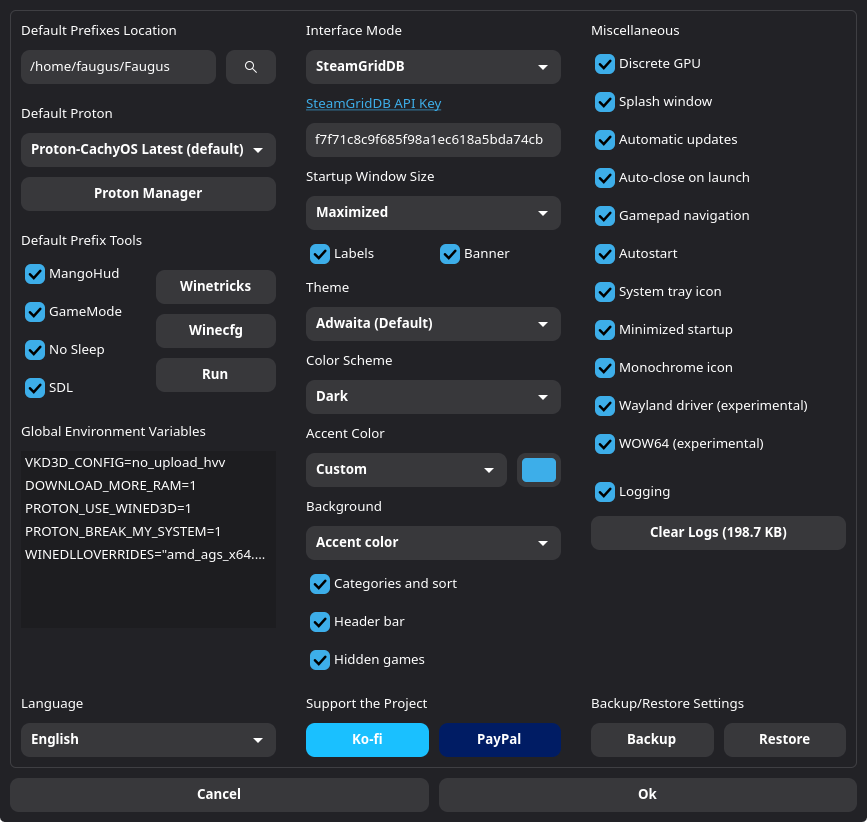
Per installare dipendenze necessarie ai giochi (come le librerie Visual C++ Redistributable / VCRedist, DirectX o il .NET Framework) all'interno di un prefisso Wine su Faugus Launcher, puoi utilizzare due metodi principali.
Metodo 1: Tramite Winetricks integrato (Raccomandato ed Automatico)
Faugus Launcher integra Winetricks, uno strumento che scarica e configura automaticamente le DLL e le componenti di sistema ufficiali Microsoft nel prefisso selezionato.
-
Apri Faugus Launcher e individua la scheda del gioco o il prefisso interessato.
-
Vai nelle opzioni o nella scheda Strumenti (Tools / Prefix Options) della voce.
-
Fai clic sul pulsante Winetricks.
-
Nel menu di Winetricks che si aprirà:
-
Seleziona Install a Windows DLL or component e clicca su OK.
-
Cerca e spunta le dipendenze richieste dal tuo gioco, ad esempio:
-
Visual C++:
vcrun2015,vcrun2022(o il pacchetto cumulativovcrun2015_2022). -
DirectX:
d3dx9,d3dcompiler_47,xact. -
.NET Framework:
dotnet48o versioni precedenti.
-
-
-
Clicca su OK e attendi che lo script completi l'installazione automatica nel prefisso.
Metodo 2: Esecuzione diretta dell'installer .exe nel prefisso (Metodo Manuale)
Se possiedi già l'installer di rete scaricato dal sito Microsoft (es. vc_redist.x64.exe o directx_Jun2010_redist.exe):
-
Scarica il file installer di Visual C++ o DirectX.
-
Su Faugus Launcher, seleziona la scheda del gioco che necessita della dipendenza.
-
Accedi alla scheda Strumenti (Tools).
-
Clicca sul pulsante Esegui (Run).
-
Sfoglia i tuoi file e seleziona l'installer
.exescaricato (es.vc_redist.x64.exe). -
Si avvierà la classica finestra d'installazione di Windows: completa la procedura guidata normalmente.
-
L'installer aggiungerà i componenti direttamente nel prefisso isolato del tuo gioco.
In alternativa (se abilitato dal tuo gestore file): puoi fare clic destro sull'installer .exe del pacchetto dal tuo file manager e selezionare "Esegui con Faugus Launcher", assicurandoti di associarlo al prefisso corretto.
Consigli utili per la compatibilità
-
Installa sia la versione x86 che x64: Molti giochi a 64-bit utilizzano launcher o librerie secondarie a 32-bit. Se un gioco continua a restituire errori di DLL mancanti (es.
MSVCP140.dlloVCRUNTIME140.dll), installa sia la versione a 32-bit (x86) che quella a 64-bit (x64) di VCRedist nello stesso prefisso. -
Non mescolare i prefissi: Assicurati sempre di eseguire l'installazione all'interno dello stesso prefisso assegnato all'eseguibile del gioco, altrimenti i file verranno installati nel prefisso globale di default e il gioco non riuscirà a rilevarli.
Trovato questo articolo interessante? Condividilo sulla tua rete di contatti Twitter, sulla tua bacheca su Facebook o semplicemente premi "+1" per suggerire questo risultato nelle ricerche in Google, Linkedin, Instagram o Pinterest. Diffondere contenuti che trovi rilevanti aiuta questo blog a crescere. Grazie! CONDIVIDI SU!

|

|

|

|

|

|

|


0 commenti:
Posta un commento