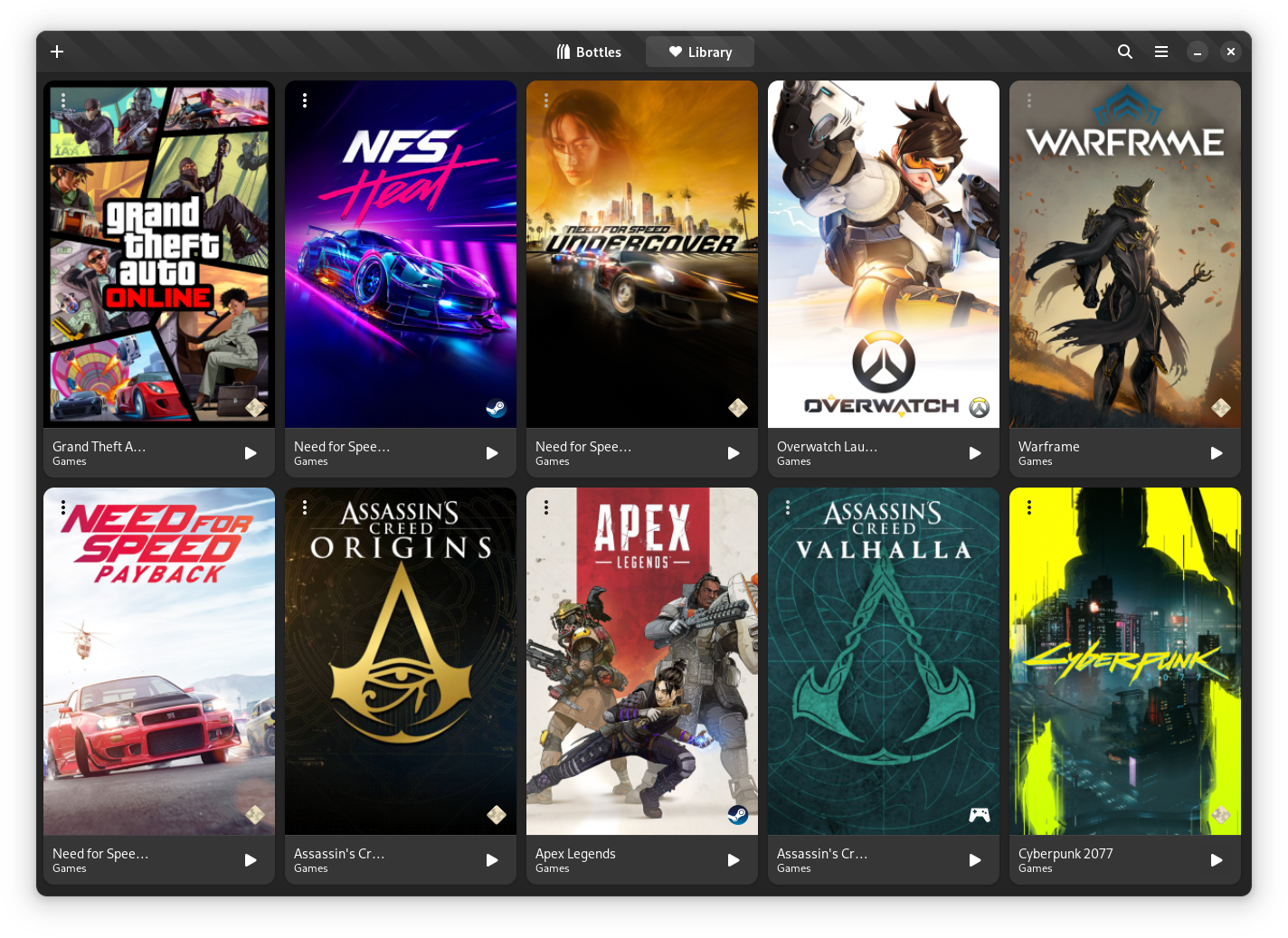
1.Installare Bottles via Flatpak:Metodo raccomandato per stabilità e isolamento.
Il modo ufficiale per installare Bottles su qualsiasi distribuzione Linux (Ubuntu, Fedora, Arch, SteamOS) è tramite Flatpak.
-
Assicurati che Flatpak sia abilitato sul tuo sistema.
-
Apri il terminale ed esegui il comando:
flatpak install flathub com.usebottles.bottles -
In alternativa, cercalo e installalo direttamente dal Software Center della tua distribuzione (Discover, GNOME Software).
2.Primo avvio e configurazione iniziale:Scaricamento dei componenti base.
-
Apri Bottles dal menu delle applicazioni.
-
Al primo avvio comparirà un wizard guidato: clicca su Avanti per consentire al programma di scaricare le dipendenze essenziali (runner predefiniti, DXVK e strumenti di sistema).
3.Creare una nuova Bottiglia per il Gaming:Isolamento del prefisso Wine.
-
Nella schermata principale, clicca sul pulsante + (Crea nuova Bottiglia) in alto a sinistra.
-
Assegna un nome alla bottiglia (es. Giochi-Windows).
-
Seleziona l'ambiente Gaming: questo profilo attiva automaticamente le ottimizzazioni per le prestazioni grafiche (DXVK, VKD3D e sincronizzazione).
-
Clicca su Crea e attendi qualche secondo affinché l'ambiente venga generato.
4.Configurare le prestazioni e la grafica:Impostazioni ottimali per i giochi.
-
Entra nella bottiglia appena creata e seleziona la scheda Impostazioni.
-
Nella sezione Grafica, verifica che siano attivi:
-
DXVK / VKD3D: Per la traduzione delle API DirectX in Vulkan.
-
FSR (FidelityFX Super Resolution): Opzionale, utile per fare upscaling sui display ad alta risoluzione.
-
Discrete Graphics: Forza l'uso della GPU dedicata nei laptop con doppia scheda grafica.
-
-
Nella sezione Runner, puoi selezionare versioni ottimizzate come Soda o GE-Wine.
5.Aggiungere ed eseguire un gioco o launcher:Installazione ed esecuzione.
Hai due opzioni per aggiungere software:
-
Opzione A (Installer integrati per Store): Vai nella scheda Installatori della bottiglia e seleziona launcher come Epic Games Store, Battle.net o EA App. Clicca sull'icona del download per avviare l'installazione automatica.
-
Opzione B (File .exe personalizzati):
-
Torna alla scheda Dettagli.
-
Clicca su Esegui eseguibile e seleziona il file
.exeo.msidel gioco da installare. -
Una volta completata l'installazione, clicca su Aggiungi scorciatoia per inserire il file
.exeprincipale nella lista d'avvio della bottiglia.
-
6.Avviare il gioco:Giocare e gestire il profilo.
-
Dalla scheda Dettagli della tua bottiglia, individua il gioco o il launcher nell'elenco dei programmi.
-
Clicca sul pulsante Play accanto al nome per avviarlo.
-
Consiglio: Se il gioco richiede librerie C++ o DirectX aggiuntive, puoi installarle facilmente dalla scheda Dipendenze della stessa bottiglia (es.
vcredist,dotnet,d3dx9).
Trovato questo articolo interessante? Condividilo sulla tua rete di contatti Twitter, sulla tua bacheca su Facebook o semplicemente premi "+1" per suggerire questo risultato nelle ricerche in Google, Linkedin, Instagram o Pinterest. Diffondere contenuti che trovi rilevanti aiuta questo blog a crescere. Grazie! CONDIVIDI SU!

|

|

|

|

|

|

|


0 commenti:
Posta un commento