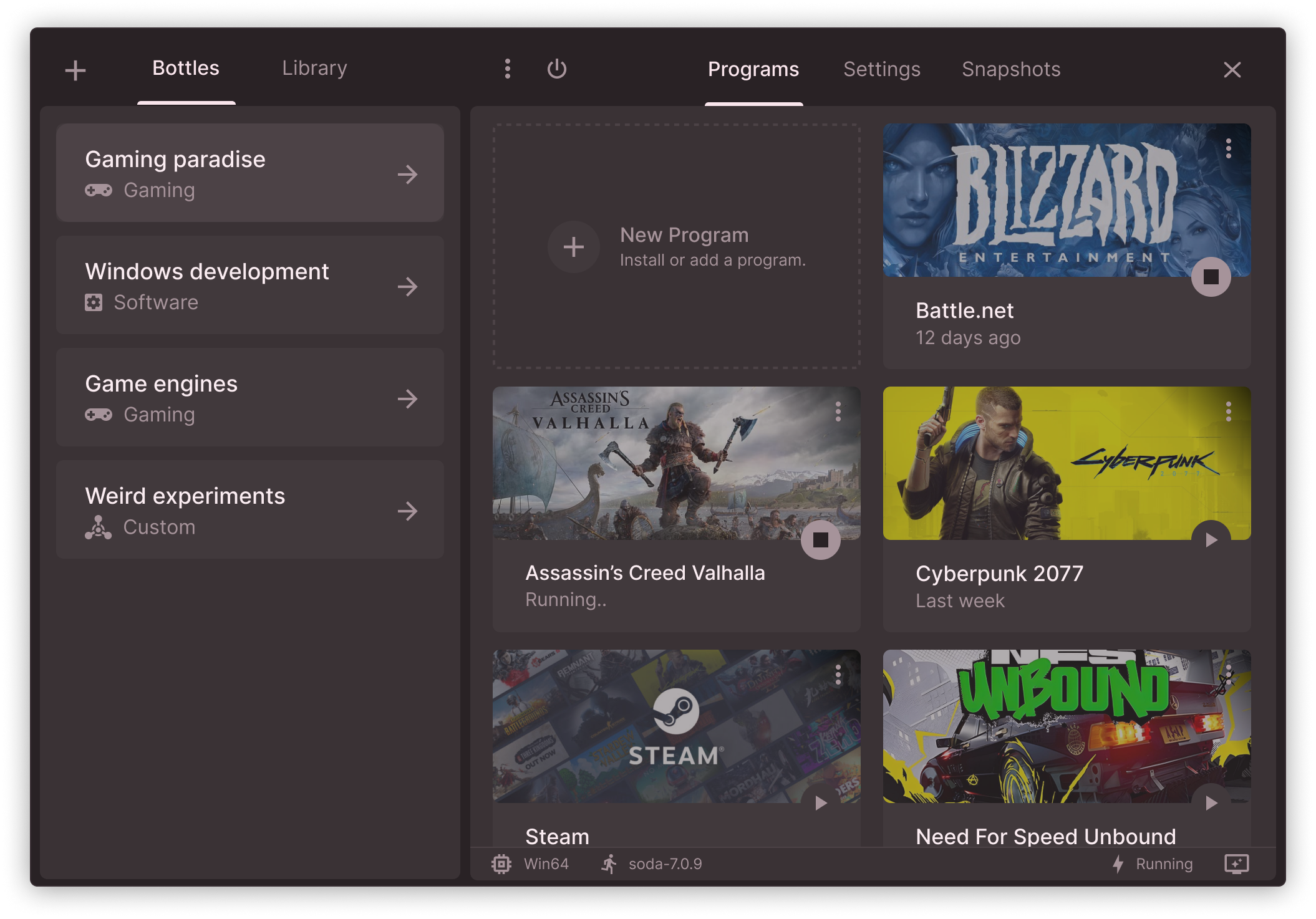
Per utilizzare GameMode (per l'ottimizzazione delle risorse di sistema) e MangoHud (per l'overlay delle prestazioni e del framerate) all'interno di Bottles, è necessario prima installarli sul sistema operativo host e poi abilitarli dalle impostazioni della bottiglia.
1. Installazione dei componenti sul sistema host
Trattandosi di uno strumento distribuito via Flatpak, Bottles necessita che le estensioni di MangoHud e le librerie di GameMode siano presenti e accessibili dal sandbox.
-
Installare MangoHud (Flatpak): Apri il terminale ed esegui:
flatpak install flathub org.freedesktop.Platform.VulkanLayer.MangoHud -
Installare GameMode sul sistema:
-
Ubuntu/Debian:
sudo apt install gamemode -
Fedora:
sudo dnf install gamemode -
Arch Linux:
sudo pacman -S gamemode
-
2. Abilitare GameMode e MangoHud in Bottles
-
Apri Bottles e seleziona la bottiglia dedicata ai tuoi giochi.
-
Vai nella scheda Impostazioni (nella barra laterale o nel menu superiore della bottiglia).
-
Scorri fino alla sezione Prestazioni:
-
Attiva l'interruttore GameMode.
-
Attiva l'interruttore MangoHud.
-
3. Personalizzazione e configurazione di MangoHud
MangoHud può essere personalizzato nei dettagli (posizione, elementi a schermo, limite FPS, scorciatoie da tastiera) tramite un file di configurazione o un'interfaccia grafica.
-
Metodo grafico (Consigliato): Installando l'applicazione GVKoberwein o Gobar (disponibili su Flathub o Software Center), oppure la classica GUI Goverlay:
flatpak install flathub io.github.benjamimgois.goverlayGoverlay ti permette di modificare visivamente il layout di MangoHud, impostare cap agli FPS, colori e grafici di temperatura CPU/GPU. -
Configurazione manuale tramite file: Crea o modifica il file di configurazione globale situato in:
~/.config/MangoHud/MangoHud.confEsempio di configurazione ottimale per il gaming:
Ini, TOML
cpu_stats
cpu_temp
gpu_stats
gpu_temp
fps
frametime
frame_timing=1
position=top-left
toggle_hud=Shift_R+F12
fps_limit=60
Verifica del funzionamento
Avvia qualsiasi gioco o launcher dalla scheda Dettagli della tua bottiglia. All'avvio vedrai comparire in alto a sinistra l'overlay grafico di MangoHud con FPS e temperature, mentre GameMode imposterà automaticamente il profilo CPU in modalità Performance per tutta la durata della sessione di gioco.
Trovato questo articolo interessante? Condividilo sulla tua rete di contatti Twitter, sulla tua bacheca su Facebook o semplicemente premi "+1" per suggerire questo risultato nelle ricerche in Google, Linkedin, Instagram o Pinterest. Diffondere contenuti che trovi rilevanti aiuta questo blog a crescere. Grazie! CONDIVIDI SU!

|

|

|

|

|

|

|


0 commenti:
Posta un commento