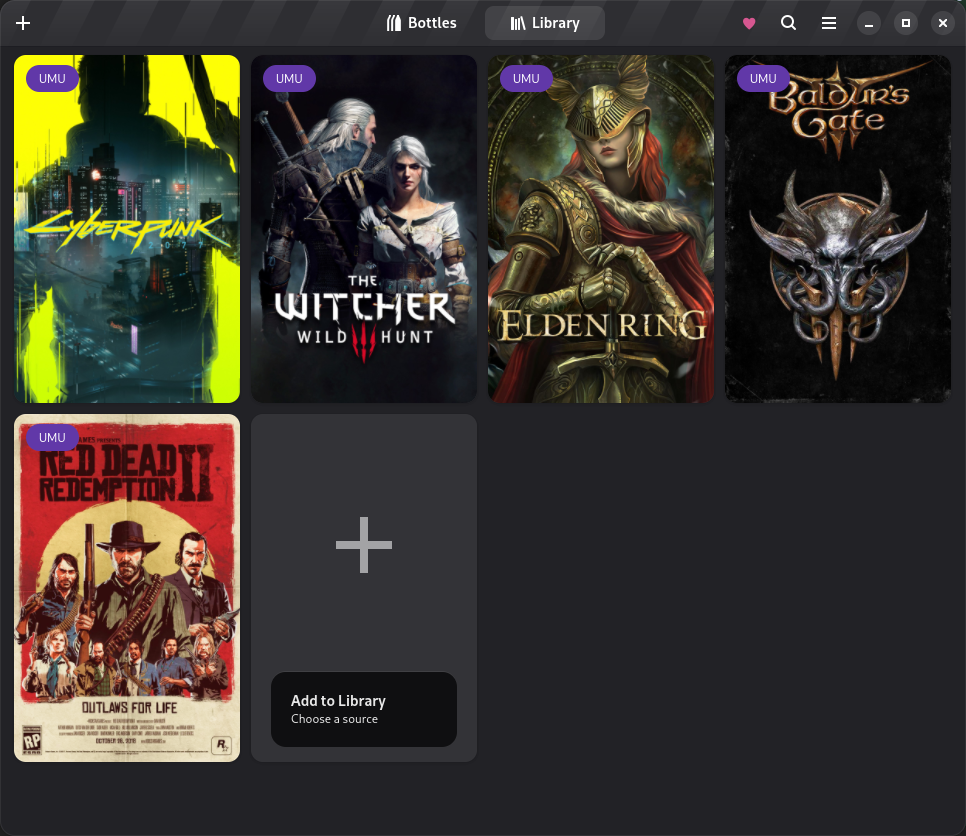
Per esportare i giochi e i launcher configurati su Bottles all'interno della libreria di Steam (e renderli disponibili direttamente nella Game Mode su Steam Deck), il metodo più rapido e automatizzato è l'utilizzo di BoilR oppure l'esportazione manuale diretta da Bottles.
Metodo 1: Esportazione nativa da Bottles (Più semplice)
Bottles include una funzione integrata per generare scorciatoie di Steam in un solo clic:
-
Apri Bottles e seleziona la bottiglia dove è installato il gioco o launcher.
-
Vai nella scheda Dettagli e individua il programma o l'eseguibile interessato.
-
Clicca sui tre puntini verticali
⋮accanto al pulsante di avvio del programma. -
Seleziona Aggiungi a Steam.
-
Riavvia Steam (o passa alla Game Mode su Steam Deck) per applicare le modifiche.
Metodo 2: Usare BoilR (Scorciatoie automatiche e Copertine)
Se desideri aggiungere automaticamente immagini di copertina, banner e loghi in alta risoluzione da GridDB, BoilR è lo strumento ideale:
-
Installare BoilR:
-
Su Steam Deck, passa alla Modalità Desktop.
-
Apri lo store Discover e cerca BoilR.
-
Clicca su Installa.
-
-
Configurare ed eseguire BoilR:
-
Chiudi completamente l'applicazione di Steam.
-
Apri BoilR dal menu delle applicazioni.
-
Vai su Settings e verifica che la spunta su Bottles sia attiva (BoilR rileva automaticamente le bottiglie Flatpak).
-
Ritorna alla schermata principale e clicca sull'icona di ricerca/importazione in basso a sinistra.
-
Clicca sul pulsante Sync with Steam in basso a destra per salvare le scorciatoie e scaricare automaticamente le copertine dei giochi.
-
-
Riapri Steam o torna alla Game Mode: troverai i giochi sotto la scheda Non appartenenti a Steam (Non-Steam), completi di grafica ufficiale.
Metodo 3: Inserimento manuale (Avanzato / Risoluzione problemi)
Se un gioco non viene rilevato correttamente dai metodi precedenti:
-
Apri Steam Desktop e clicca su Aggiungi un gioco (in basso a sinistra) > Aggiungi un gioco non di Steam...
-
Fai clic su Sfoglia... e seleziona l'eseguibile di Bottles, oppure una qualsiasi applicazione temporanea per creare la voce.
-
Nella libreria di Steam, fai clic destro sulla nuova voce appena creata e seleziona Proprietà.
-
Imposta i parametri come segue:
-
Destinazione:
"flatpak" -
Opzioni di avvio:
run --branch=stable --arch=x86_64 --command=bottles com.usebottles.bottles run --bottled-name "NOME_BOTTIGLIA" --program "NOME_PROGRAMMA"(SostituisciNOME_BOTTIGLIAeNOME_PROGRAMMAcon i nomi esatti usati in Bottles).
-
Trovato questo articolo interessante? Condividilo sulla tua rete di contatti Twitter, sulla tua bacheca su Facebook o semplicemente premi "+1" per suggerire questo risultato nelle ricerche in Google, Linkedin, Instagram o Pinterest. Diffondere contenuti che trovi rilevanti aiuta questo blog a crescere. Grazie! CONDIVIDI SU!

|

|

|

|

|

|

|


0 commenti:
Posta un commento