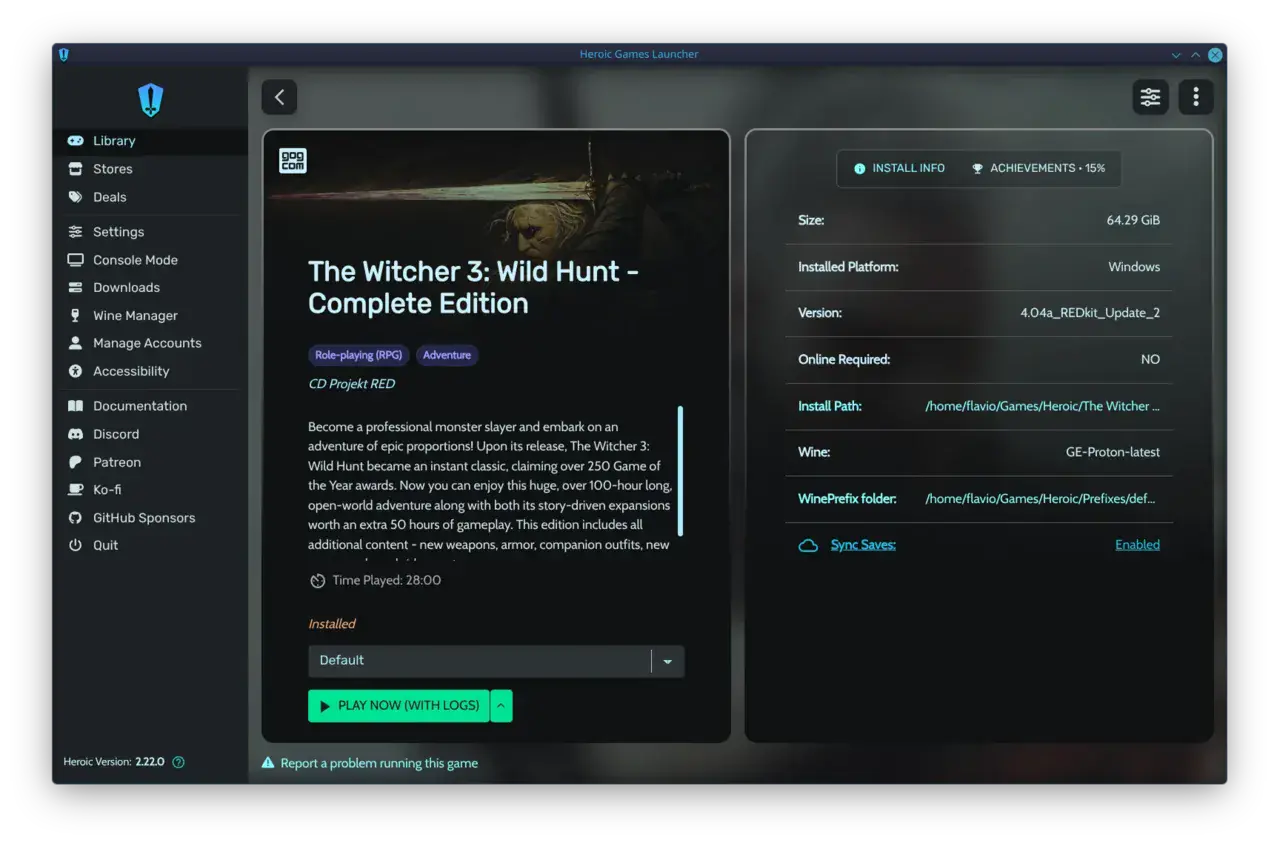
L'installazione e la configurazione di Heroic Games Launcher su Linux richiedono pochi passaggi per ottenere la massima compatibilità con le librerie di Epic Games, GOG e Amazon Games.
1.Download e Installazione:Scegli il metodo più adatto alla tua distribuzione.
Il formato consigliato e universale per quasi tutte le distribuzioni Linux (inclusa SteamOS su Steam Deck) è Flatpak:
-
Flatpak (Consigliato): Apri il terminale ed esegui:
flatpak install flathub com.heroicgameslauncher.hglIn alternativa, cercalo direttamente nello software center di sistema (Discover, GNOME Software).
-
AppImage: Scarica il pacchetto
.AppImagedal sito ufficiale, rendilo eseguibile (chmod +x Heroic*.AppImage) ed avvialo con un doppio clic. -
Pacchetti Nativi / AUR: Su distribuzioni Arch-based puoi installarlo tramite AUR (
yay -S heroic-games-launcher-bin), oppure scaricare i pacchetti.debo.rpmufficiali da GitHub.
2.Autenticazione degli Store:Collega le tue librerie di gioco.
-
Apri Heroic Games Launcher.
-
Clicca sulla voce Negozi (Stores) nella barra laterale sinistra.
-
Effettua il login ai tuoi account Epic Games, GOG e Amazon Games seguendo le istruzioni a schermo per completare la procedura OAuth tramite browser.
3.Download dei Tool di Compatibilità:Configura Proton tramite il Wine Manager.
Per far girare i giochi Windows su Linux serve uno strato di compatibilità aggiornato:
-
Seleziona Wine Manager dal menu laterale.
-
Nella sezione Proton-GE, scarica l'ultima versione disponibile (es. Proton-GE-Latest).
-
Nota: Proton-GE garantisce fix specifici, codec video proprietari abilitati e prestazioni ottimali rispetto alla versione base di Wine.
4.Installazione e Configurazione del Gioco:Imposta il runner di compatibilità per il singolo titolo.
-
Vai nella scheda Libreria e seleziona il gioco che desideri installare.
-
Clicca su Installa e seleziona il percorso del disco su cui salvarlo.
-
Prima di avviarlo, clicca sull'icona degli Ingranaggi (Impostazioni) presente nella pagina del gioco.
-
Alla voce Versione di Wine / Proton, seleziona il Proton-GE scaricato al passaggio precedente.
5.Avvio e Integrazione con Steam:Esegui il gioco o integralo nella Game Mode.
-
Clicca sul pulsante Gioca per avviare direttamente il titolo da Heroic.
-
Per Steam Deck / Big Picture: Nelle impostazioni del gioco su Heroic, attiva l'opzione Aggiungi a Steam. Riavvia Steam per trovare il gioco pronto all'avvio nella scheda Non di Steam con supporto nativo al controller.
Trovato questo articolo interessante? Condividilo sulla tua rete di contatti Twitter, sulla tua bacheca su Facebook o semplicemente premi "+1" per suggerire questo risultato nelle ricerche in Google, Linkedin, Instagram o Pinterest. Diffondere contenuti che trovi rilevanti aiuta questo blog a crescere. Grazie! CONDIVIDI SU!

|

|

|

|

|

|

|


0 commenti:
Posta un commento