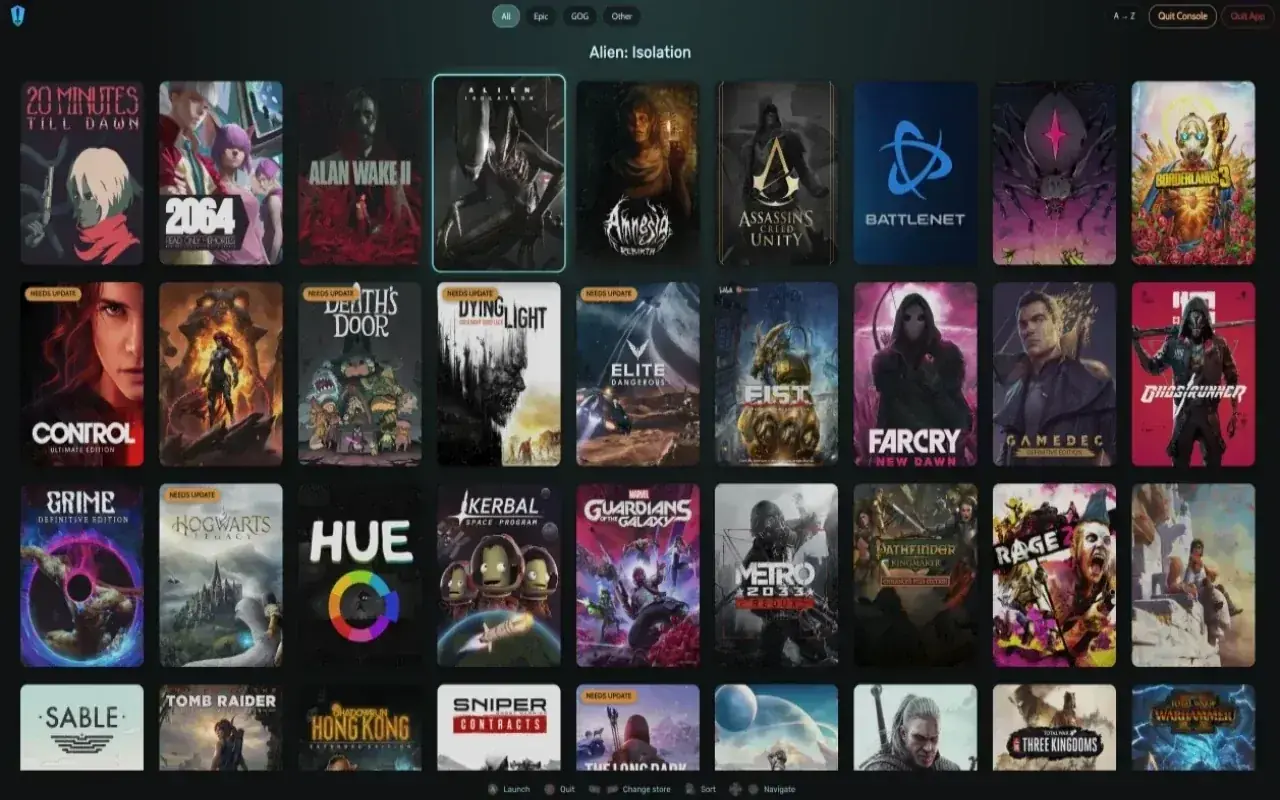
L'ottimizzazione dei giochi su Heroic Games Launcher si ottiene combinando le utilità di sistema MangoHud e GameMode con l'upscaling FSR e l'impostazione di Proton-GE e delle variabili d'ambiente.
1. Attivazione di MangoHud e Feral GameMode
Sia MangoHud che GameMode possono essere abilitati direttamente dall'interfaccia di Heroic, sia a livello globale che per singolo gioco:
-
Feral GameMode: Regola automaticamente la frequenza della CPU sulla modalità performance, assegna priorità elevata al processo di gioco e ottimizza le risorse della GPU.
-
Attivazione: Vai nelle Impostazioni del Gioco > scheda Avanzate e attiva l'opzione Usa GameMode.
-
-
MangoHud: Oltre a mostrare l'overlay con framerate, temperature e utilizzo hardware, consente di applicare un limite ai frame al secondo (FPS cap) per stabilizzare il frame pacing ed eliminare i microscatti.
-
Attivazione: Nelle stesse impostazioni avanzate, attiva Usa MangoHud.
-
Configurazione: Puoi personalizzare l'aspetto o applicare un cap FPS creando il file di testo
~/.config/MangoHud/MangoHud.confo passando variabili dedicate.
-
2. Abilitazione di AMD FSR a livello di Proton
Se un gioco non supporta nativamente l'upscaling nelle proprie opzioni grafiche, puoi forzare AMD FSR 1.0 integrato in Proton per guadagnare framerate scalando da una risoluzione inferiore alla risoluzione nativa del monitor.
-
Nelle Impostazioni del Gioco > Avanzate:
-
Spunta Abilita FSR (FidelityFX Super Resolution).
-
Imposta la Nitidezza FSR (valore consigliato tra
2e5).
-
-
All'interno del menu del gioco, imposta la risoluzione video a un valore inferiore (ad esempio
1280x720su uno schermo1080p) mantenendo la modalità Schermo Intero (Fullscreen): Proton applicherà l'upscaling FSR mantenendo l'immagine definita.
3. Selezione del Runner (Proton-GE)
Assicurati di impostare Proton-GE (scaricabile dal Wine Manager di Heroic) come versione di compatibilità per il gioco. Proton-GE offre:
-
Patch prestazionali e fix specifici non ancora inclusi nel branch principale di Proton.
-
Codec video e audio abilitati per evitare schermate nere durante le cutscene.
-
Gestione ottimizzata della cache degli shader.
4. Variabili d'Ambiente Avanzate
Nella scheda Avanzate delle impostazioni del gioco su Heroic, la sezione Variabili d'Ambiente permette di aggiungere parametri chiave-valore per rifinire il comportamento di Wine, DXVK e Vulkan:
| Variabile | Valore consigliato | Descrizione |
| DXVK_FRAME_RATE | 60 (o limite desiderato) | Limita gli FPS direttamente a livello del layer DXVK/Vulkan. |
| RADV_PERFTEST | nggc | (Solo GPU AMD) Abilita ottimizzazioni nei driver Mesa per la gestione della geometria. |
| VKD3D_CONFIG | dxr11 | Attiva il supporto al Ray Tracing nei titoli DirectX 12 compatibili. |
5. Selezione della GPU Dedicata (Laptop Ibridi)
Sui notebook con doppia scheda grafica (es. Intel/AMD integrata + NVIDIA o AMD dedicata), assicurati che il gioco utilizzi il chip ad alte prestazioni attivando la voce Usa GPU Dedicata (o PRIME Render Offload) nelle impostazioni avanzate di Heroic.
Trovato questo articolo interessante? Condividilo sulla tua rete di contatti Twitter, sulla tua bacheca su Facebook o semplicemente premi "+1" per suggerire questo risultato nelle ricerche in Google, Linkedin, Instagram o Pinterest. Diffondere contenuti che trovi rilevanti aiuta questo blog a crescere. Grazie! CONDIVIDI SU!

|

|

|

|

|

|

|


0 commenti:
Posta un commento