1.Download degli Shader ReShade:Creazione delle cartelle di sistema e download del repository ufficiale.
-
Apri il terminale e crea le cartelle dedicate agli shader e alle texture:
mkdir -p ~/.local/share/reshade/shaders ~/.local/share/reshade/textures -
Scarica il repository ufficiale degli shader ReShade da GitHub:
git clone [https://github.com/crosire/reshade-shaders.git](https://github.com/crosire/reshade-shaders.git) ~/.local/share/reshade-repo -
Copia i file
.fxe le immagini di texture nelle rispettive cartelle create:cp -r ~/.local/share/reshade-repo/Shaders/* ~/.local/share/reshade/shaders/cp -r ~/.local/share/reshade-repo/Textures/* ~/.local/share/reshade/textures/
2.Configurazione dei Percorsi in GOverlay:Indicazione dei percorsi dei file .fx e delle texture.
-
Apri GOverlay e seleziona la scheda vkBasalt.
-
Nella sezione ReShade Settings, assegna i percorsi corrispondenti alle cartelle appena popolate:
-
ReShade Shaders Path: inserisci o seleziona
/home/NOMEUTENTE/.local/share/reshade/shaders -
ReShade Textures Path: inserisci o seleziona
/home/NOMEUTENTE/.local/share/reshade/textures
-
3.Attivazione e Selezione degli Shader .fx:Aggiunta di effetti come Clarity, FakeHDR o Colorfulness.
-
Nella sezione degli effetti di GOverlay, clicca su Add Effect o seleziona lo shader dal menu a tendina.
-
Scegli uno o più file
.fxpresenti nella libreria (es.Clarity.fx,Colorfulness.fx,FakeHDR.fxoMXAO.fx). -
Regola i parametri numerici dei singoli shader (es. intensità del contrasto, saturazione o bilanciamento delle ombre).
-
Ordina la sequenza di applicazione nella lista: posiziona prima gli shader di colore/illuminatezza e successivamente i filtri di nitidezza come CAS.
4.Salvataggio ed Esecuzione:Salvataggio e verifica nel gioco.
-
Clicca su Save in basso a sinistra per aggiornare la configurazione in
~/.config/vkBasalt/vkBasalt.conf. -
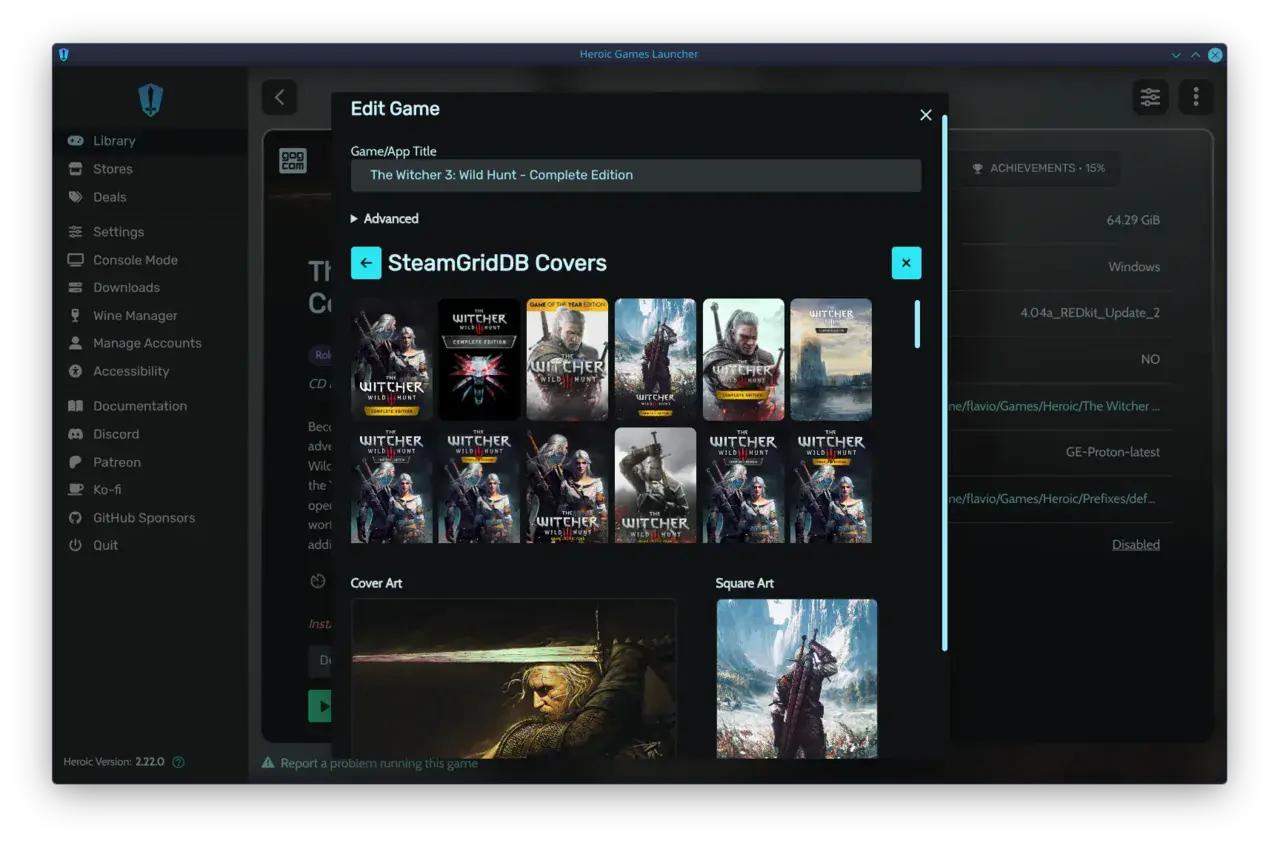
Verifica che Usa VKBasalt sia attivo nelle impostazioni avanzate di Heroic Games Launcher (o
ENABLE_VKBASALT=1 %command%nelle opzioni di avvio di Steam). -
Avvia il gioco e premi il tasto Home (o il tasto assegnato alle shortcut) per attivare e disattivare gli shader ReShade in tempo reale.
Trovato questo articolo interessante? Condividilo sulla tua rete di contatti Twitter, sulla tua bacheca su Facebook o semplicemente premi "+1" per suggerire questo risultato nelle ricerche in Google, Linkedin, Instagram o Pinterest. Diffondere contenuti che trovi rilevanti aiuta questo blog a crescere. Grazie! CONDIVIDI SU!

|

|

|

|

|

|

|


0 commenti:
Posta un commento